



الفرق بين SSD SATA وNVMe: أيهما يستحق فرق السعر؟
مقارنة عملية بين SSD SATA وNVMe من حيث الأداء والتوافق والسعة، مع خطوات اختيار القرص المناسب وترقية الكمبيوتر واللابتوب.
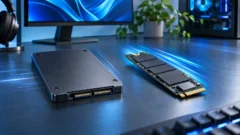
الفرق بين SSD SATA وNVMe لا يقتصر على سرعة القراءة التي تظهر على علبة المنتج. كلاهما يستخدم ذاكرة فلاش، لكن NVMe يعمل عادة عبر PCIe ويتيح سرعات أعلى وزمن وصول منخفضًا مقارنة بواجهة SATA. مع ذلك، فإن ترقية جهاز قديم من HDD إلى أي SSD متوافق قد تكون أكثر تأثيرًا في الاستخدام اليومي من الانتقال من SSD SATA جيد إلى أسرع قرص NVMe متاح.
ما الفرق بين M.2 وSATA وNVMe؟
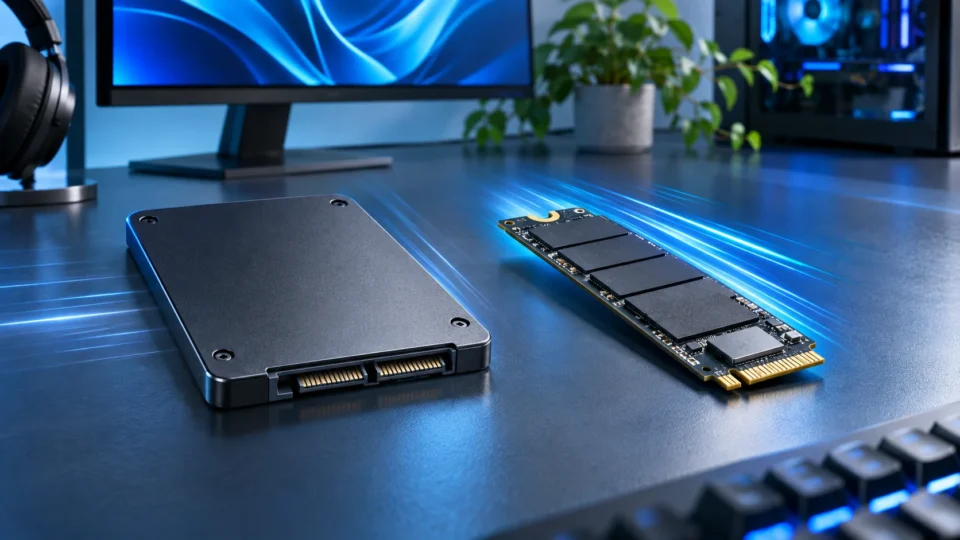
M.2 وصف لشكل الوحدة وطريقة تركيبها، وليس اسم بروتوكول التخزين. توجد وحدات M.2 SATA ووحدات M.2 NVMe، ولا يكفي تشابه الشكل لتأكيد التوافق. كذلك توجد أقراص SATA بحجم 2.5 بوصة تُوصل بكابل بيانات وطاقة في الكمبيوتر المكتبي. أما NVMe فيستخدم عادة ناقل PCIe. توضح Kingston في دليلها لأنواع M.2 هذه الفروق التي تسبب التباسًا عند شراء وحدات التخزين.
جدول مقارنة SSD SATA وNVMe
| المعيار | SATA SSD | NVMe SSD |
|---|---|---|
| الواجهة | SATA | PCIe عادة |
| الشكل | 2.5 بوصة أو M.2 | M.2 غالبًا في الأجهزة الشخصية |
| الأداء التسلسلي | نحو 550 MB/s في نماذج SATA III الجيدة | يختلف باختلاف جيل PCIe وعدد المسارات والموديل |
| الاستخدام اليومي | مناسب للتصفح والأوفيس | مناسب أيضًا للملفات الكبيرة والعمل المكثف |
| التوافق | مفيد للأجهزة القديمة الداعمة | يتطلب فتحة أو واجهة مناسبة |
هل تلاحظ فرق السرعة في الألعاب وويندوز؟
تختلف النتيجة بحسب طبيعة البرنامج. نقل ملفات فيديو ضخمة أو التعامل مع مشروعات كبيرة قد يستفيد من أداء NVMe، بشرط ألا تكون الوجهة أو المعالج هي عنق الزجاجة. أما فتح المتصفح والمستندات فقد لا يظهر فرقًا يوازي فرق الأرقام النظرية. يشرح دليل IBM للمقارنة أن المهام اليومية ليست بالضرورة حساسة للفارق نفسه. ولا تضمن ترقية التخزين ارتفاع FPS، لأن معدل الإطارات يعتمد بدرجة كبيرة على المعالج وكارت الشاشة واللعبة.
كيف تتأكد من توافق القرص مع جهازك؟
- حدد رقم موديل اللابتوب أو اللوحة الأم بالكامل.
- افتح دليل الصيانة أو المواصفات الرسمية وابحث عن منافذ التخزين.
- تحقق من دعم SATA أو PCIe NVMe وطول الوحدة مثل 2280.
- راجع جيل PCIe وعدد المسارات، وإمكانية استخدام مشتت حراري عند الحاجة.
- تحقق من أن تركيب الوحدة لا يعطل منفذًا آخر تحتاج إليه.
في بعض اللوحات تتشارك فتحة M.2 الموارد مع منافذ SATA. وفي اللابتوبات قد تكون مساحة الوحدة محدودة أو لا تسمح بمشتت سميك. لذلك لا تشتر قرصًا من مجرد رؤية فتحة تشبهه، ولا تفترض أن كل جهاز يستطيع الإقلاع من وحدة NVMe.
السعة أم السرعة: أين تضع الميزانية؟
إذا كنت تحتفظ بعدة ألعاب وبرامج وملفات، فإن سعة أكبر قد توفر عليك إدارة المساحة باستمرار. قارن قرصًا مناسبًا بسعة 1 تيرابايت مع قرص أسرع بسعة أقل، حسب حجم مكتبتك. راجع كذلك الضمان وقيمة TBW المعلنة وعمر الأداء أثناء الكتابة الطويلة، لا سرعة القراءة القصوى فقط. بعض الأقراص تتراجع سرعتها بعد امتلاء ذاكرة التخزين المؤقت، ويختلف ذلك حسب الموديل ونسبة امتلاء القرص.
كيف تنقل النظام دون فقد الملفات؟
احفظ نسخة احتياطية مستقلة أولًا، وسجل مفتاح استرداد تشفير الجهاز إذا كان مفعّلًا. يمكنك تثبيت النظام من وسائط رسمية أو استنساخ القرص بأداة موثوقة تدعم نوع الأقسام، لكن تحقق من أن القرص الجديد يتسع للبيانات. بعد النقل، اختبر إقلاع الجهاز وفتح ملفاتك قبل مسح القرص القديم. لا تتعامل مع الاستنساخ باعتباره نسخة احتياطية وحيدة.
هل تحتاج إلى مشتت حراري مع NVMe؟
قد ترتفع حرارة بعض الأقراص السريعة عند نقل البيانات لفترة طويلة، مما يؤدي إلى خفض الأداء لحماية المكونات. راجع توصية الشركة بشأن المشتت واختبر ملاءمة مكان التركيب. في لابتوب نحيف، قد يمنع الغطاء تركيب مشتت مرتفع، وفي كمبيوتر مكتبي يمكن الاستفادة من مشتت اللوحة إذا كان مناسبًا. لا تنزع الملصق الأصلي إلا وفق تعليمات الشركة. وبعد التركيب تحقق من ظهور القرص بالسعة الصحيحة في النظام، وراقب أداءه في الاستخدام المعتاد قبل نقل كل الملفات إليه. احتفظ بنسخة احتياطية حتى تتأكد من استقرار الجهاز.
الخلاصة: متى تختار كل نوع؟
اختر SATA عندما يكون جهازك غير داعم لـNVMe أو عندما يقدم سعة مناسبة بتكلفة أقل. اختر NVMe إذا كان متوافقًا مع جهازك ويحقق قيمة جيدة، خصوصًا للأعمال التي تنقل بيانات كبيرة. قارن أسعار نفس الموديل والسعة والضمان في متاجر مصر قبل الشراء. ولتحديد احتياج باقي المكونات راجع دليل تجميع الكمبيوتر الاقتصادي، وإذا كنت تعالج بطء الجهاز اقرأ خطوات تشخيص بطء ويندوز 11.
أسئلة شائعة: الفرق بين SSD SATA وNVMe
هل يمكن تركيب NVMe في أي فتحة M.2؟
لا، يجب أن تدعم الفتحة بروتوكول NVMe عبر PCIe، وليس SATA فقط. اقرأ دليل اللوحة أو اللابتوب وتحقق من طول الوحدة وعدد المسارات ودعم الإقلاع قبل شراء القرص.
هل أحتاج إلى أسرع جيل PCIe متاح؟
ليس بالضرورة؛ إذا كان استخدامك قراءة المستندات والتصفح والألعاب، فقد تكون السعة والضمان أهم. أما نقل الملفات الكبيرة بانتظام فيمكن أن يستفيد من قرص سريع عند عدم وجود اختناق في بقية الجهاز.
هل يمكن نقل الملفات من القرص القديم دون فورمات؟
يمكن الاستنساخ بأداة موثوقة ومتوافقة، لكن احتفظ بنسخة احتياطية مستقلة أولًا. اختبر إقلاع القرص الجديد وفتح البيانات قبل حذف محتويات القرص القديم.