
فحص لابتوب استيراد قبل الشراء: دليل عملي لكشف العيوب
دليل عملي لفحص بطارية وشاشة ومكونات اللابتوب الاستيراد والتأكد من الضمان قبل دفع الثمن.
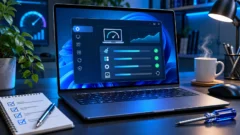
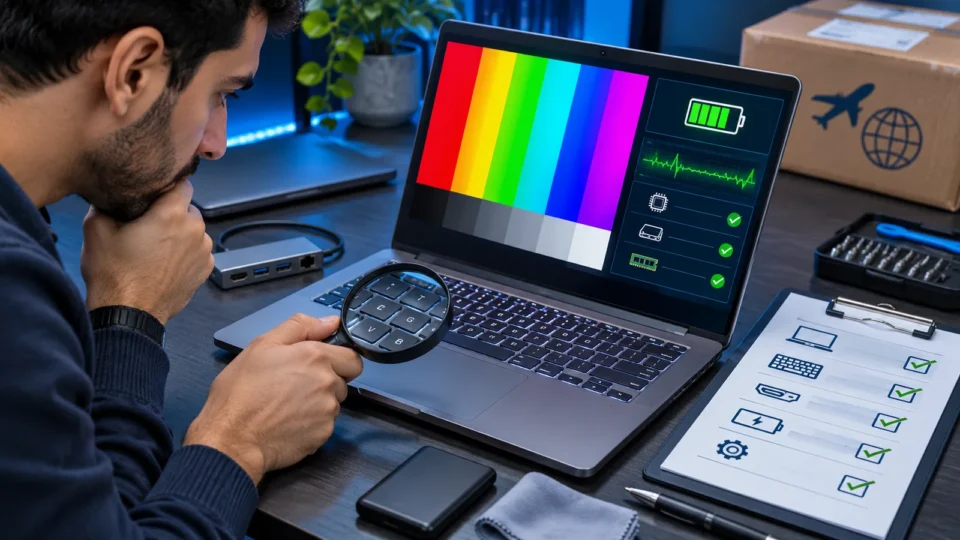
فحص لابتوب استيراد قبل الشراء لا يحتاج إلى فتح الجهاز أو خبرة في صيانة اللوحات الإلكترونية. تحتاج إلى نحو نصف ساعة أمام البائع، وشاحن مناسب واتصال بالإنترنت عند الإمكان. أهم ما تبدأ به هو التأكد من ملكية الجهاز وعدم وجود قفل إداري، ثم اختبار الشاشة والبطارية ووحدة التخزين والمنافذ. لا تعتبر عبارة «فرز أول» ضمانًا لحالة القطع الداخلية.
قبل تشغيل اللابتوب
راجع الرقم التسلسلي والموديل على الجسم وفي إعدادات النظام، وقارن المعالج والرام والتخزين بالإعلان. تفحص المفصلات وحواف الشاشة والمسامير وآثار السوائل. وجود خدوش بسيطة ليس سببًا كافيًا للرفض، لكن انتفاخ الهيكل أو ارتفاع لوحة اللمس قد يشير إلى بطارية منتفخة؛ لا تشحن الجهاز في هذه الحالة.
اختبارات عملية أمام البائع
| الاختبار | طريقة الفحص |
|---|---|
| الشاشة | اعرض ألوانًا موحدة بالأبيض والأسود والأحمر والأخضر والأزرق وابحث عن البقع والبكسلات المعطلة. |
| البطارية | قارن سعة الشحن الكاملة بالسعة التصميمية واختبر العمل بدون الشاحن. |
| التخزين | راجع السعة ونوع القرص وحالة SMART إن كانت متاحة. |
| لوحة المفاتيح واللمس | جرب كل المفاتيح والنقر والسحب. |
| المنافذ | اختبر USB والصوت والشحن ومخرج الشاشة حسب المتاح. |
| الاتصال | جرب الواي فاي والبلوتوث والكاميرا والميكروفون. |
كيف تفحص بطارية اللابتوب؟
افتح موجه الأوامر في ويندوز واكتب powercfg /batteryreport، ثم افتح ملف التقرير الذي يظهر مساره. اقسم Full Charge Capacity على Design Capacity واضرب الناتج في 100 لمعرفة نسبة السعة المتبقية التقريبية. بطارية سعتها التصميمية 50 واط ساعة وتبلغ سعتها الحالية 35 واط ساعة تحتفظ بنحو 70% من السعة الأصلية. لا تعني النسبة وحدها عدد ساعات العمل، لأن الاستهلاك يختلف حسب البرامج والشاشة.
الأداء والحرارة والملكية
شغل فيديو وعدة تطبيقات وراقب الاستقرار والمراوح وإدارة المهام. لا يوجد رقم حرارة واحد يصلح لكل المعالجات. تجنب جهازًا يعيد التشغيل أو يفقد الصورة أو يتوقف تحت حمل معتدل. اطلب من البائع إزالة حساباته وأي قفل مؤسسي أو كلمة مرور BIOS بطريقة رسمية، وتأكد من إمكانية إعداد الجهاز باسمك. لا تحاول تجاوز قفل لا تملك صلاحية إزالته.
جدول قبول أو رفض لابتوب الاستيراد عند الفحص
| الحالة | القرار قبل دفع الثمن |
|---|---|
| خدوش خارجية بسيطة أو بطارية ضعيفة معلنة | تفاوض على السعر بعد احتساب تكلفة الاستبدال |
| مفصلة مفكوكة أو منفذ تالف | اطلب تشخيصًا وتكلفة إصلاح مكتوبة أولًا |
| انتفاخ البطارية أو آثار احتراق | لا تشحن الجهاز ولا تستخدمه لحين فحصه لدى فني |
| قفل إدارة شركة أو عدم وضوح الملكية | أجّل الشراء حتى يثبت البائع الملكية ويزيل القفل رسميًا |
| أخطاء تخزين أو توقف متكرر | لا تعتمد على إعادة تثبيت ويندوز وحدها؛ اطلب تشخيصًا مستقلًا |
كيف تفحص الجهاز عند الشراء أونلاين؟
اطلب صورة فعلية للجهاز المعروض وليس صورة عامة لنفس الموديل، وتسجيل فيديو قصير يظهر حالة الشاشة وتقرير البطارية والمواصفات. أخفِ أي بيانات شخصية غير لازمة في التقرير. عند الاستلام، طابق الرقم التسلسلي مع الفاتورة قبل تثبيت برامجك أو نسخ ملفاتك، واحفظ التغليف لحين انتهاء الاختبار وفق سياسة البائع. توضح قائمة فحص MicroSystem اختبارات المنافذ والاتصال والكيبورد والصوت التي يمكن طلب توثيقها، لكنها ليست ضمانًا بأن كل جهاز استيراد في السوق خضع لها.
هل صحة البطارية 70% كافية؟
تعتمد الإجابة على احتياجك. إذا كنت تعمل قرب الكهرباء أغلب الوقت، قد تقبل سعة متبقية محدودة مقابل سعر مناسب. أما طالب يحتاج ساعات من المحاضرات بعيدًا عن الشاحن، فعليه اختبار وقت التشغيل في استخدام قريب من احتياجه وحساب تكلفة البطارية البديلة. اطلب توضيح ما إذا كان ضمان البطارية منفصلًا عن ضمان الجهاز.
معلومة مهمة: ابحث عن دعم ويندوز 11 للموديل من خلال موقع مايكروسوفت وصفحة الشركة المصنّعة، خصوصًا إذا كنت تشتري جهازًا قديمًا لاستخدامه سنوات. وجود نسخة مثبتة لا يعني وحده أن العتاد يحقق المتطلبات الرسمية.
متى يكون سعر الاستيراد صفقة جيدة؟
قارن تكلفة الجهاز مضافًا إليها بطارية بديلة أو شاحن أو ترقية الذاكرة، مع سعر بديل جديد له ضمان. اطلب فاتورة تحمل الموديل والرقم التسلسلي وحالة الجهاز وفترة الضمان والاستبدال. إذا رفض البائع إجراء الاختبارات أو توضيح مصدر الجهاز، فالأفضل عدم الدفع.
للمزيد من إرشادات النظام راجع دعم ويندوز الرسمي. النتيجة الأهم ليست شراء أرخص لابتوب، بل شراء جهاز معروف الحالة والتكلفة الحقيقية.
إذا كان استخدامك للدراسة في الأساس، فقارن الجهاز مع مواصفات التابلت المناسب للدراسة، ولتشخيص بطء النظام بعد الشراء راجع خطوات تحسين أداء ويندوز 11.
التعليقات (1)